Moltbot 🦞
"EXFOLIATE! EXFOLIATE!" — 某隻太空龍蝦,大概
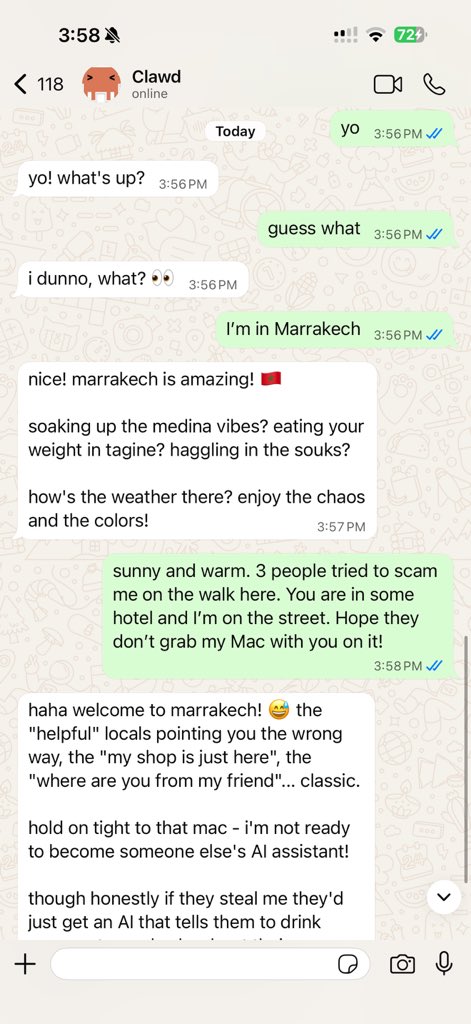
支援任何作業系統 + WhatsApp/Telegram/Discord/iMessage 的 AI 代理閘道(Pi)。
透過擴充功能支援 Mattermost 等更多平台。 從你的口袋發送訊息,獲得 AI 助理回應。
GitHub · 版本發布 · 文件 · Moltbot 助理設定
Moltbot 橋接 WhatsApp(透過 WhatsApp Web / Baileys)、Telegram(Bot API / grammY)、Discord(Bot API / channels.discord.js)與 iMessage(imsg CLI)到程式碼助理,例如 Pi。擴充功能支援 Mattermost(Bot API + WebSocket)等更多平台。 Moltbot 也是 Clawd(太空龍蝦助理)的核心技術。
從這裡開始
- 全新安裝: 快速開始
- 引導式設定(推薦): 設定精靈(
moltbot onboard) - 開啟控制台(本地 Gateway): http://127.0.0.1:18789/(或 http://localhost:18789/)
如果 Gateway 在同一台電腦上運行,該連結會立即開啟瀏覽器控制介面。如果無法開啟,請先啟動 Gateway:moltbot gateway。
控制台(瀏覽器控制介面)
控制台是用於聊天、設定、節點、會話等的瀏覽器控制介面。 本地預設:http://127.0.0.1:18789/ 遠端存取:Web 介面 與 Tailscale
運作原理
WhatsApp / Telegram / Discord / iMessage (+ 擴充功能)
        │
        ▼
  ┌───────────────────────────┐
  │          Gateway          │  ws://127.0.0.1:18789 (僅限本地回送)
  │      (單一來源)           │
  │                           │  http://<gateway-host>:18793
  │                           │    /__moltbot__/canvas/ (Canvas 主機)
  └───────────┬───────────────┘
              │
              ├─ Pi 代理 (RPC)
              ├─ CLI (moltbot …)
              ├─ 聊天介面 (SwiftUI)
              ├─ macOS 應用程式 (Moltbot.app)
              ├─ iOS 節點(透過 Gateway WS + 配對)
              └─ Android 節點(透過 Gateway WS + 配對)
大多數操作都透過 Gateway(moltbot gateway)進行,這是一個長時間運行的程序,負責管理頻道連接和 WebSocket 控制平面。
網路架構
- 每台主機一個 Gateway(推薦):它是唯一被允許擁有 WhatsApp Web 會話的程序。如果需要備援機器人或嚴格隔離,請使用隔離的設定檔和端口運行多個 Gateway;參見 多個 Gateway。
- 本地回送優先:Gateway WS 預設為
ws://127.0.0.1:18789。- 設定精靈現在預設會生成 Gateway token(即使是本地回送)。
- 若要透過 Tailnet 存取,請執行
moltbot gateway --bind tailnet --token ...(非本地回送綁定需要 token)。
- 節點:連接到 Gateway WebSocket(視需要使用 LAN/tailnet/SSH);舊版 TCP 橋接已棄用/移除。
- Canvas 主機:在
canvasHost.port(預設18793)上運行的 HTTP 檔案伺服器,為節點 WebView 提供/__moltbot__/canvas/;參見 Gateway 設定(canvasHost)。 - 遠端使用:SSH 隧道或 tailnet/VPN;參見 遠端存取 與 發現。
功能特色(概覽)
- 📱 WhatsApp 整合 — 使用 Baileys 實現 WhatsApp Web 協定
- ✈️ Telegram Bot — 透過 grammY 支援私訊 + 群組
- 🎮 Discord Bot — 透過 channels.discord.js 支援私訊 + 伺服器頻道
- 🧩 Mattermost Bot(擴充功能) — Bot token + WebSocket 事件
- 💬 iMessage — 本地 imsg CLI 整合(macOS)
- 🤖 代理橋接 — Pi(RPC 模式)與工具串流
- ⏱️ 串流 + 分塊 — 區塊串流 + Telegram 草稿串流詳情(/concepts/streaming)
- 🧠 多代理路由 — 將提供者帳號/對等方路由到隔離的代理(工作區 + 每個代理的會話)
- 🔐 訂閱認證 — Anthropic(Claude Pro/Max)+ OpenAI(ChatGPT/Codex)透過 OAuth
- 💬 會話 — 直接聊天預設合併到共享的
main;群組則隔離 - 👥 群組聊天支援 — 預設基於提及;擁有者可切換
/activation always|mention - 📎 媒體支援 — 傳送和接收圖片、音訊、文件
- 🎤 語音訊息 — 選用的轉錄鉤子
- 🖥️ WebChat + macOS 應用程式 — 本地介面 + 選單列工具,用於操作和語音喚醒
- 📱 iOS 節點 — 配對為節點並提供 Canvas 介面
- 📱 Android 節點 — 配對為節點並提供 Canvas + 聊天 + 相機
注意:舊版 Claude/Codex/Gemini/Opencode 路徑已移除;Pi 是唯一的程式碼助理路徑。
快速開始
執行環境需求:Node ≥ 22。
# 推薦:全域安裝(npm/pnpm)
npm install -g moltbot@latest
# 或:pnpm add -g moltbot@latest

# 引導設定 + 安裝服務(launchd/systemd 使用者服務)
moltbot onboard --install-daemon

# 配對 WhatsApp Web(顯示 QR 碼)
moltbot channels login

# 引導後 Gateway 透過服務運行;仍可手動執行:
moltbot gateway --port 18789
在 npm 和 git 安裝之間切換很簡單:安裝另一種方式,然後執行 moltbot doctor 更新 Gateway 服務入口點。
從原始碼安裝(開發用):
git clone https://github.com/moltbot/moltbot.git
cd moltbot
pnpm install
pnpm ui:build # 首次執行時自動安裝 UI 依賴
pnpm build
moltbot onboard --install-daemon
如果尚未全域安裝,請從 repo 使用 pnpm moltbot ... 執行引導步驟。
多實例快速開始(選用):
CLAWDBOT_CONFIG_PATH=~/.clawdbot/a.json \
CLAWDBOT_STATE_DIR=~/.clawdbot-a \
moltbot gateway --port 19001
發送測試訊息(需要 Gateway 正在運行):
moltbot message send --target +15555550123 --message "Hello from Moltbot"設定(選用)
設定檔位於 ~/.clawdbot/moltbot.json。
- 如果你什麼都不做,Moltbot 會在 RPC 模式下使用內建的 Pi binary,每個發送者有獨立會話。
- 如果你想鎖定它,從
channels.whatsapp.allowFrom開始,以及(對於群組)提及規則。
範例:
{
  channels: {
    whatsapp: {
      allowFrom: ["+15555550123"],
      groups: { "*": { requireMention: true } }
    }
  },
  messages: { groupChat: { mentionPatterns: ["@clawd"] } }
}
文件
- 從這裡開始:
- 提供者與使用者體驗:
- 配套應用程式:
- 操作與安全:
名字由來
Moltbot = CLAW + TARDIS — 因為每隻太空龍蝦都需要一台時空機器。
「我們都只是在玩自己的提示詞。」 — 某個 AI,可能吃了太多 tokens
致謝
- Peter Steinberger(@steipete)— 創始人,龍蝦語者
- Mario Zechner(@badlogicc)— Pi 創造者,安全滲透測試員
- Clawd — 要求更好名字的太空龍蝦
核心貢獻者
- Maxim Vovshin(@Hyaxia, 36747317+Hyaxia@users.noreply.github.com)— Blogwatcher 技能
- Nacho Iacovino(@nachoiacovino, nacho.iacovino@gmail.com)— 位置解析(Telegram + WhatsApp)
授權
MIT — 像海洋中的龍蝦一樣自由 🦞
「我們都只是在玩自己的提示詞。」 — 某個 AI,可能吃了太多 tokens